
デモで体験できること
トップ画像、NEWS、セラピスト、出勤情報を登録し、店舗ホームページへ反映される仕組みをご確認いただけます。入力したデータは定期的に初期状態へ戻ります。
START
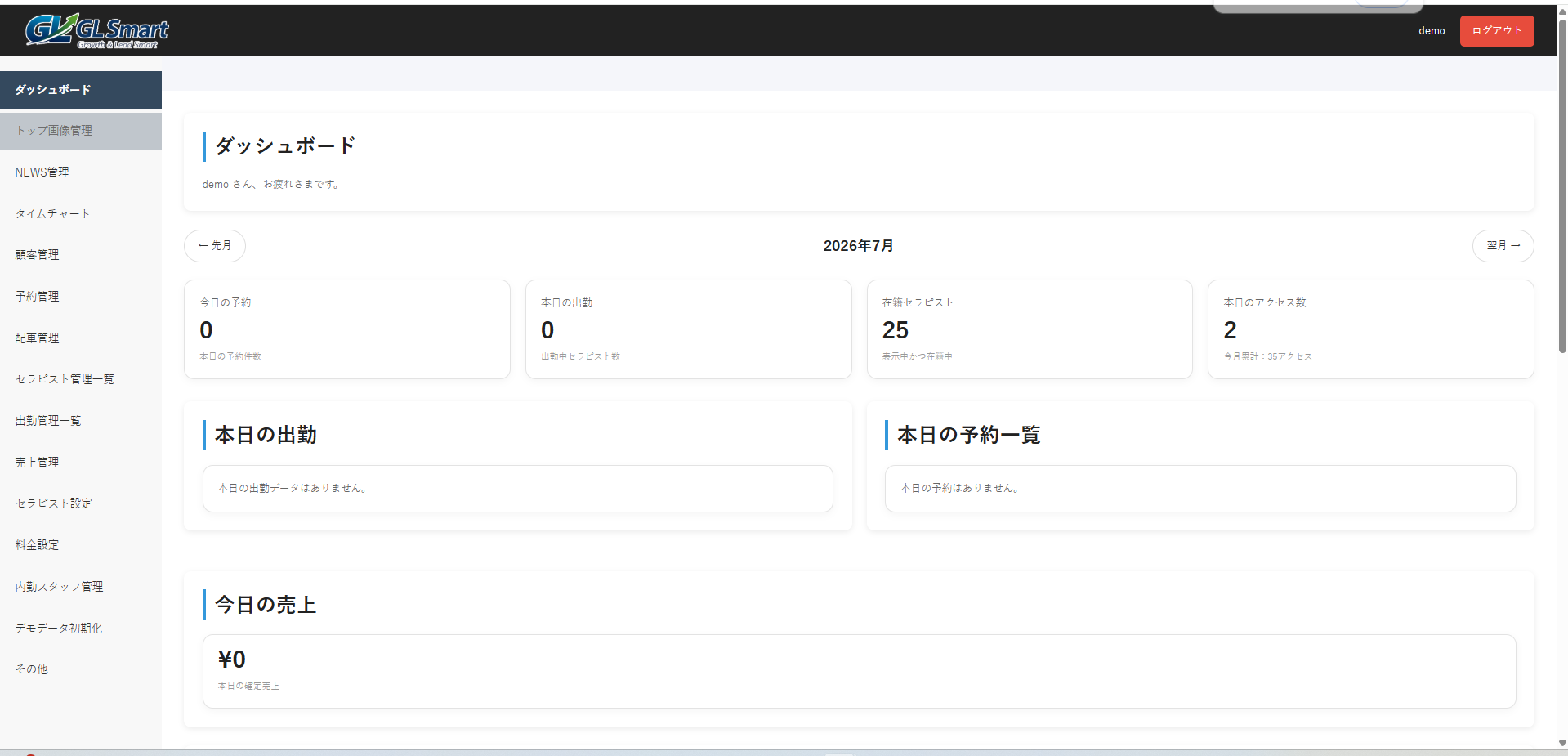
管理画面へログイン
ユーザー名demo
パスワードdemo1234
- 「管理画面を開く」を押します。
- ユーザー名とパスワードを入力します。
- 「ログイン」を押してダッシュボードを開きます。
STEP 1|目安1分
トップ画像を追加する
- 左メニューの「トップ画像管理」を押します。
- 一覧画面の追加ボタンから「トップ画像追加」を開きます。
- 「PC用画像」を選択します。スマホ用画像は任意で、未登録の場合はPC用画像が表示されます。
- 必要に応じてタイトル、サブタイトル、リンク先を入力します。
- 「この画像を表示する」にチェックが入っていることを確認し、「登録する」を押します。
- デモサイトを開き、トップ画像が表示されていることを確認します。
✓ トップページのメイン画像に反映されれば完了です。
STEP 2|目安1分
NEWSを登録する
- 左メニューの「NEWS管理」を押します。
- 一覧画面から「NEWS追加」を開きます。
- 日付、タイトル、本文を入力します。画像は任意です。
- 「登録する」を押します。
- デモサイトのNEWS欄を開き、追加したお知らせを確認します。
✓ 入力したタイトルと本文がNEWS欄に表示されれば完了です。
STEP 3|目安2分
セラピストを追加する
- 左メニューの「セラピスト管理一覧」を押します。
- 一覧画面から「キャスト追加」を開きます。
- 必須項目の名前、年齢、身長、B・W・Hを入力します。
- 必要に応じて店長コメント、NEW表示、おすすめ表示、属性、プロフィールを設定します。
- 画像1へセラピスト画像を登録します。画像2~5は任意です。
- 「表示する」にチェックが入っていることを確認し、登録ボタンを押します。
- デモサイトのセラピスト一覧を開き、追加した情報を確認します。
✓ セラピスト一覧に名前と画像が表示されれば完了です。
STEP 4|目安1分
出勤情報を追加する
- 左メニューの「出勤管理一覧」を押します。
- 一覧画面から「出勤追加」を開きます。
- 先ほど追加したセラピストを選択します。
- 日付、開始時間、終了時間を入力します。ルーム名は任意です。
- 「追加する」を押します。
- デモサイトの出勤情報ページを開き、登録内容を確認します。
✓ 対象日の出勤一覧にセラピストと時間が表示されれば完了です。
デモ利用時の注意事項
- 実在する個人情報や機密情報は入力しないでください。
- 登録データは定期的に初期状態へ戻ります。
- 他の利用者が登録した内容が表示される場合があります。
- 確認後は「デモデータ初期化」から初期状態へ戻せます。